Kiểm tra thiết bị đăng nhập vào tài khoản quản lý khóa điện tử: cơ chế, dữ kiện và giới hạn
Mục lục bài viết
Kiểm tra thiết bị đăng nhập vào tài khoản quản lý khóa điện tử: cơ chế, dữ kiện và giới hạn
Chủ đề kiểm tra thiết bị đăng nhập vào tài khoản quản lý đòi hỏi phân biệt rõ ba lớp chức năng thường bị gộp chung: xác thực sinh trắc học tại cửa (khuôn mặt, vân tay), kết nối (Bluetooth, Wi-Fi) và điều khiển từ xa. Tài liệu kỹ thuật và hồ sơ sản phẩm hiện có không ghi chức năng "danh sách thiết bị đăng nhập", "nhật ký đăng nhập" hay "quản lý phiên" cho bất kỳ model nào trong nhóm khóa điện tử được cấp. Vì vậy phần dưới đây chỉ trình bày nguyên lý kiểm tra theo điều kiện, đối chiếu trực tiếp với dữ kiện đã xác nhận của từng model, và nêu rõ phần cần xác minh khi khảo sát thực tế.
Phân biệt ba lớp chức năng trước khi kiểm tra tài khoản
Theo tài liệu kỹ thuật KT-18, điều khiển từ xa, cấp mã PIN, xem nhật ký và kết nối Wi-Fi là các chức năng riêng biệt, được hãng ghi theo từng điều kiện kết nối, quyền tài khoản và phụ kiện. Việc một khóa có ứng dụng di động hoặc có Wi-Fi không đủ để kết luận khóa đó có lệnh rút chốt trực tiếp từ xa, có hiển thị trạng thái cửa, có cảnh báo đẩy hay có nhật ký đăng nhập tài khoản. Nguyên tắc đối chiếu là tách từng chức năng, giữ nguyên tên chức năng như hãng ghi, và không suy diễn chức năng này từ sự tồn tại của chức năng khác.
Lớp xác thực sinh trắc học gồm khuôn mặt, vân tay, tĩnh mạch lòng bàn tay; đây là phương thức mở khóa tại thiết bị, không phải cơ chế quản lý phiên đăng nhập của tài khoản. Lớp kết nối gồm Bluetooth và Wi-Fi; hai giao thức này khác nhau về phạm vi, về yêu cầu hạ tầng mạng và về việc có cần gateway hay không. Lớp điều khiển từ xa là tập hợp các thao tác gửi lệnh qua mạng tới khóa; theo KT-20, API Nuki xử lý lệnh bất đồng bộ, nên phản hồi chấp nhận lệnh không đồng nghĩa thao tác vật lý đã hoàn tất. Khi kiểm tra tài khoản quản lý, cần xác định thiết bị nào đang giữ quyền, phiên nào còn hiệu lực, và thao tác nào thực sự đi qua mạng chứ không chỉ qua Bluetooth cục bộ.
Đối chiếu dữ kiện đã xác nhận của từng model
Với Khóa cửa Sharp H4-FV, hồ sơ ghi các phương thức mở khóa gồm khuôn mặt 3D, tĩnh mạch lòng bàn tay, vân tay, mã số, thẻ từ, App Wi-Fi và chìa cơ dự phòng; phù hợp cửa gỗ và cửa thép chống cháy; bảo hành 24 tháng. Hồ sơ nêu App Wi-Fi như một phương thức, nhưng không ghi danh sách thiết bị đăng nhập, không ghi nhật ký phiên, không ghi quyền quản trị nhiều người dùng. Cần phân biệt: có App Wi-Fi là điều kiện cần để xét các chức năng từ xa, không phải bằng chứng rằng mọi chức năng từ xa đều tồn tại.
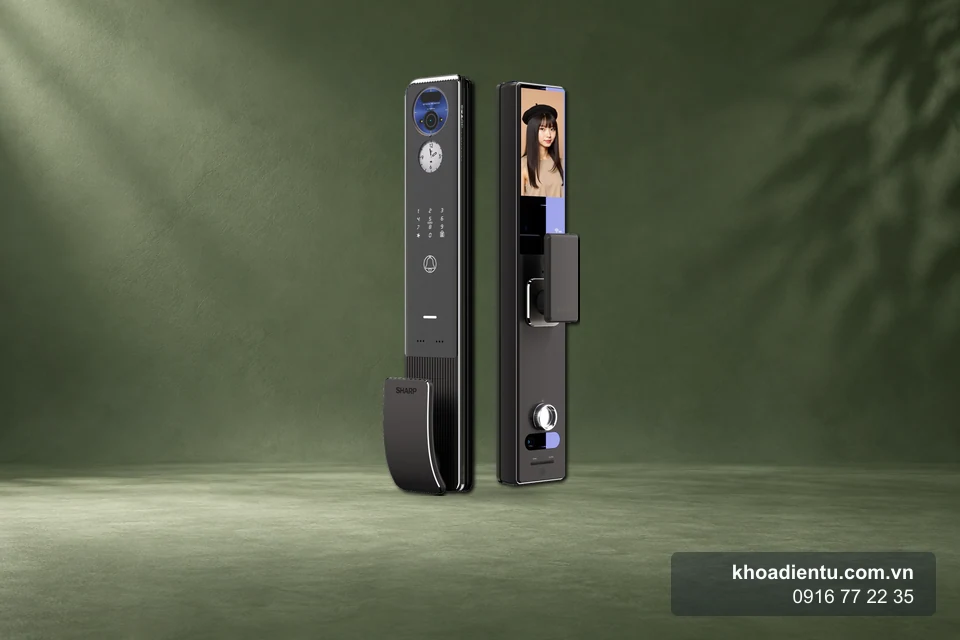
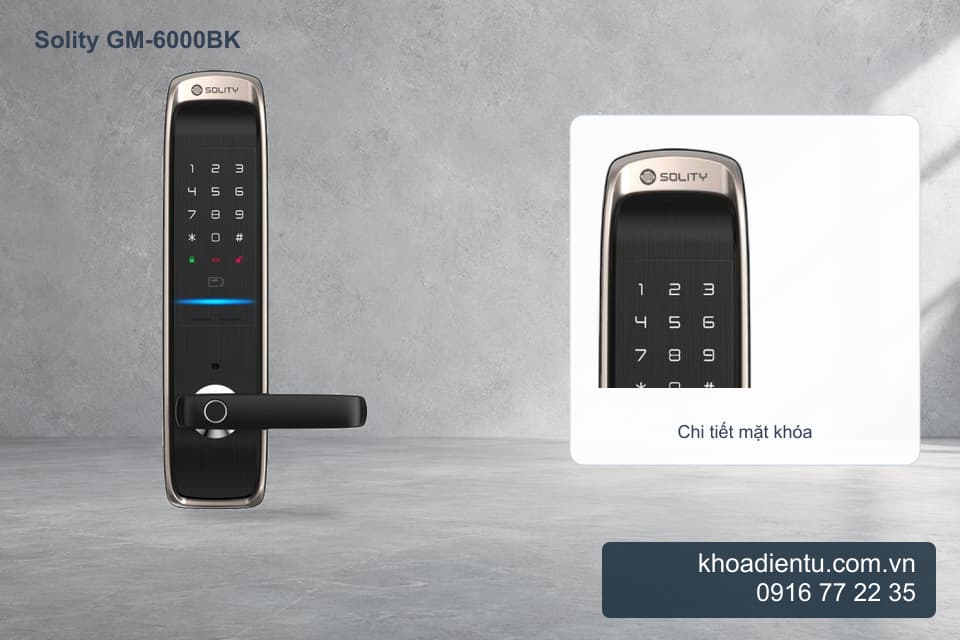
Với Solity GM-6000K, hồ sơ ghi phương thức mở khóa gồm mã số, thẻ từ, chìa cơ dự phòng; phù hợp cửa gỗ và cửa thép chống cháy; bảo hành 12 tháng. Hồ sơ không ghi kết nối Bluetooth, không ghi Wi-Fi, không ghi ứng dụng di động. Vì vậy với mẫu này, khái niệm "thiết bị đăng nhập vào tài khoản quản lý" không có cơ sở dữ kiện để triển khai; không nên gán chức năng quản lý phiên cho một khóa chỉ có xác thực cục bộ bằng mã số và thẻ từ.
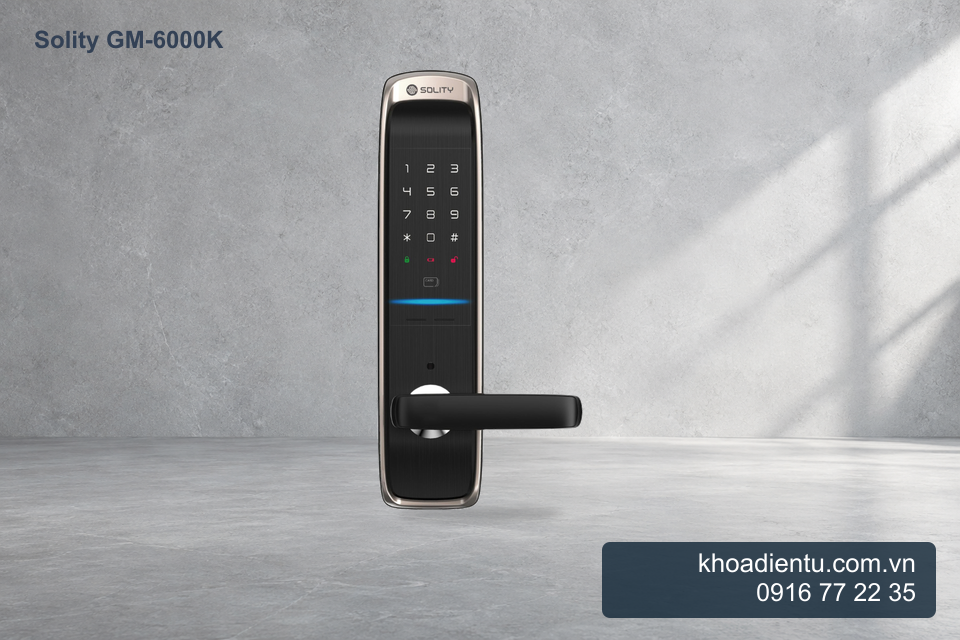
Với Philips DDL709-FVP-7HWS, hồ sơ ghi phương thức mở khóa gồm nhận diện khuôn mặt 3D, vân tay, mã số, thẻ từ, ứng dụng di động và chìa cơ dự phòng; phù hợp cửa gỗ và cửa thép chống cháy; bảo hành 24 tháng. Ứng dụng di động được ghi như phương thức mở khóa, không kèm mô tả giao diện quản lý thiết bị hay nhật ký phiên. Với Eda Lock K7T, hồ sơ ghi vân tay, thẻ, mã số, Bluetooth và mở từ xa qua Wi-Fi với Gateway G2 (mua thêm); phù hợp cửa cổng, cửa gỗ, cửa kim loại, cửa composite; bảo hành 12 tháng. Đây là mẫu duy nhất trong nhóm nêu rõ điều kiện phụ kiện cho chức năng từ xa: nếu không có Gateway G2, phần điều khiển qua Wi-Fi không được kích hoạt theo hồ sơ.
Quy trình kiểm tra theo điều kiện, không theo suy đoán
Bước 1: Xác định kênh kết nối thực tế của thiết bị đang xét
Trước khi tìm danh sách thiết bị đăng nhập, cần xác định khóa đang dùng Bluetooth cục bộ, Wi-Fi trực tiếp, hay Wi-Fi qua gateway/hub. Ba kênh này cho phép các mức quyền khác nhau. Theo KT-18, chức năng từ xa của một số nền tảng phụ thuộc hub và nền tảng đang dùng; điều này áp dụng như nguyên lý chung, không khẳng định cho một model cụ thể khi hồ sơ chưa ghi. Với Eda Lock K7T, điều kiện phụ kiện Gateway G2 là dữ kiện đã ghi trong hồ sơ. Với các mẫu còn lại, cần đối chiếu tài liệu hãng khi khảo sát thực tế.
Bước 2: Kiểm tra quyền tài khoản và thiết bị giữ phiên
Việc kiểm tra thiết bị đăng nhập chỉ có ý nghĩa khi tài khoản quản lý có phân quyền nhiều người dùng. Nếu ứng dụng chỉ cho một tài khoản chủ, không có màn hình quản lý thiết bị, thì không có danh sách phiên để kiểm tra. Khi khảo sát, cần ghi lại: ứng dụng nào, phiên bản nào, có màn hình "thiết bị đã đăng nhập" hay không, có thao tác đăng xuất từ xa hay không. Không suy ra các mục này từ tên ứng dụng hoặc từ việc khóa có Wi-Fi.
Bước 3: Phân biệt nhật ký thao tác khóa và nhật ký đăng nhập tài khoản
Hai loại nhật ký khác nhau. Nhật ký thao tác khóa ghi các lần mở khóa; nhật ký đăng nhập tài khoản ghi các lần thiết bị truy cập vào tài khoản quản lý. Theo KT-21, cảnh báo cửa mở cần cảm biến đã ghép và cấu hình bật cảnh báo theo thiết bị; cảnh báo trong nhật ký khác với thông báo đẩy. Nguyên tắc tương tự áp dụng khi xét nhật ký đăng nhập: phải xác nhận có màn hình tương ứng, đã bật thông báo hay chưa, và phân biệt bản ghi trong ứng dụng với thông báo đẩy ra ngoài. Theo KT-20, không nên gọi mọi thông báo là tức thời, và không dùng nhật ký chốt làm bằng chứng chắc chắn về trạng thái vật lý của cánh cửa.
Bước 4: Kiểm tra hành vi tự khóa và điều kiện kích hoạt
Theo KT-07, tự khóa có thể dựa trên cấu hình Auto/Manual và điều kiện của từng khóa; hành vi khóa theo thời gian không mặc nhiên xác nhận cửa đã khép. Khi kiểm tra tài khoản quản lý, cần tách câu hỏi "khóa đã tự khóa chưa" khỏi câu hỏi "ai đã đăng nhập vào tài khoản và ra lệnh khóa". Hai sự kiện này có thể xuất hiện gần nhau trong nhật ký nhưng không chứng minh lẫn nhau.
Bước 5: Xử lý khi phát hiện phiên lạ
Khi có dấu hiệu phiên lạ, thao tác an toàn là đổi mật khẩu tài khoản quản lý, đăng xuất khỏi các thiết bị không nhận diện được (nếu ứng dụng có chức năng này), và kiểm tra lại quyền của từng người dùng. Nếu ứng dụng không có màn hình quản lý thiết bị, cần ghi nhận giới hạn này thay vì giả định đã xử lý xong. Không khẳng định biện pháp nào loại trừ tuyệt đối rủi ro truy cập trái phép.
Giới hạn dữ kiện và phần cần xác minh khi khảo sát
Các model trong nhóm có dữ kiện chưa đủ để khẳng định chức năng danh sách thiết bị đăng nhập, nhật ký phiên hoặc đăng xuất từ xa. Cụ thể, cần đối chiếu tài liệu hãng cho từng model về: mục đăng ký và đăng nhập tài khoản, màn hình danh sách thiết bị liên kết, nhật ký phiên, thao tác đăng xuất từ xa, và điều kiện mạng để các mục này hoạt động. Với Eda Lock K7T, cần xác nhận thêm điều kiện tương thích của Gateway G2 với phiên bản khóa cụ thể. Với module Wi-Fi Gabörse WB-100C trong danh sách ứng viên, cần xác nhận model khóa Gabörse tương thích qua khay cắm WB-100C và điều kiện mạng trước khi dùng làm ví dụ; không suy từ tên module sang khả năng quản lý tài khoản.
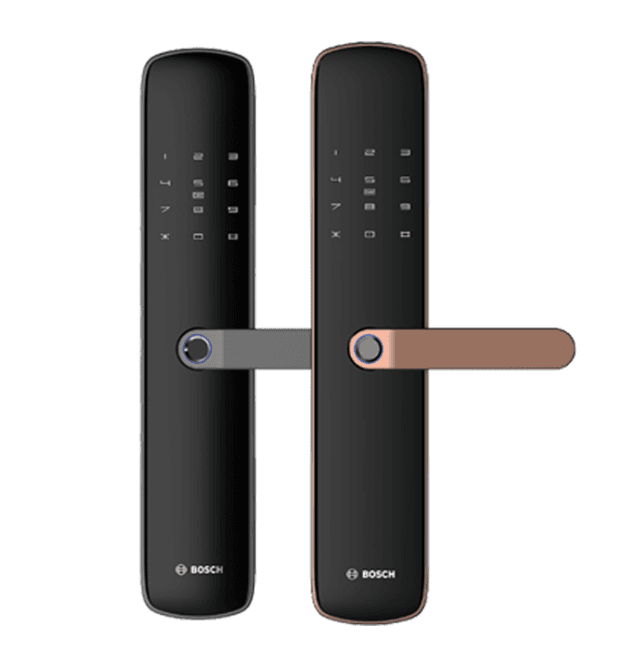
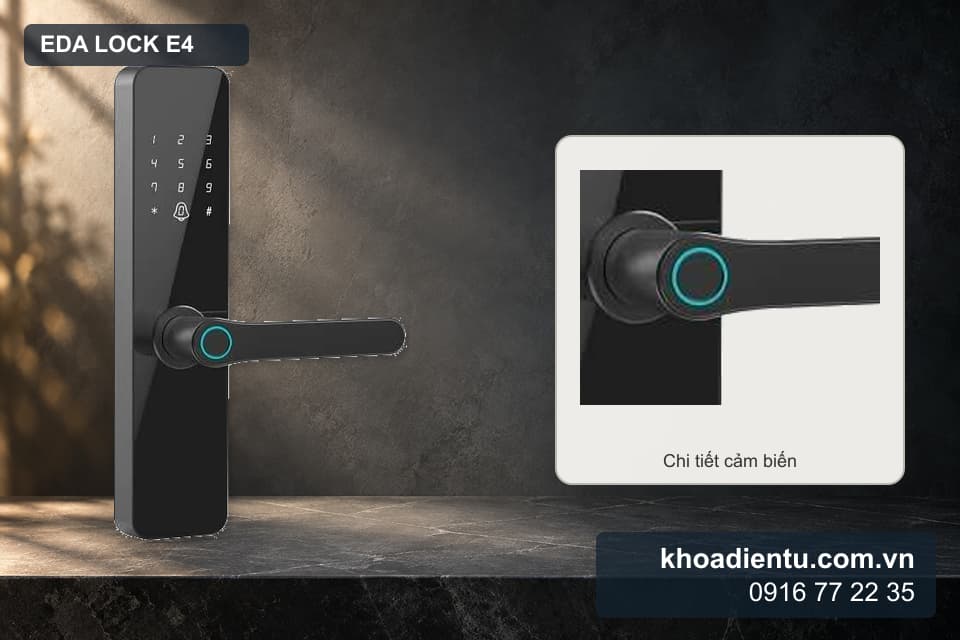
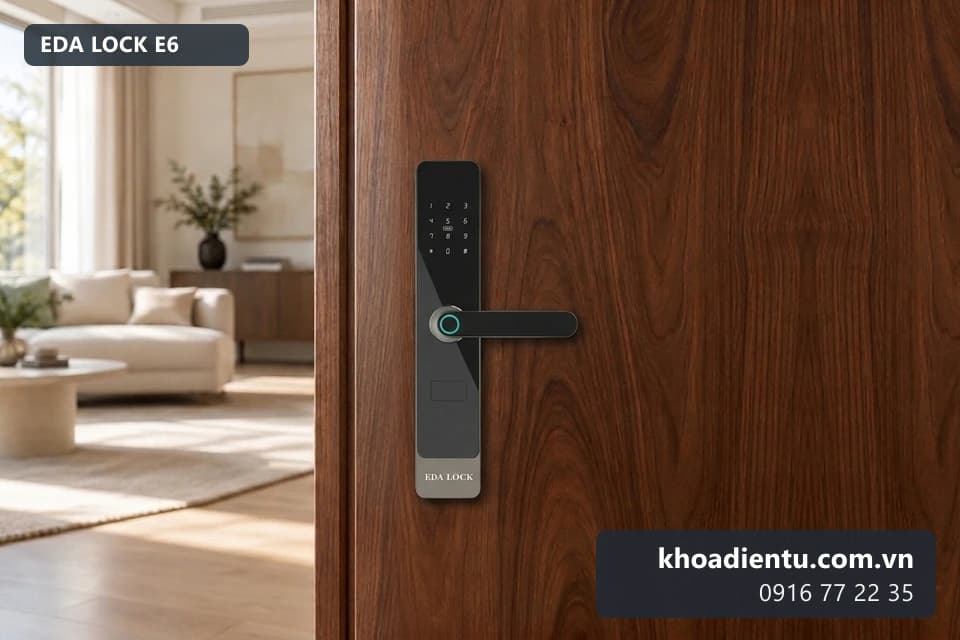
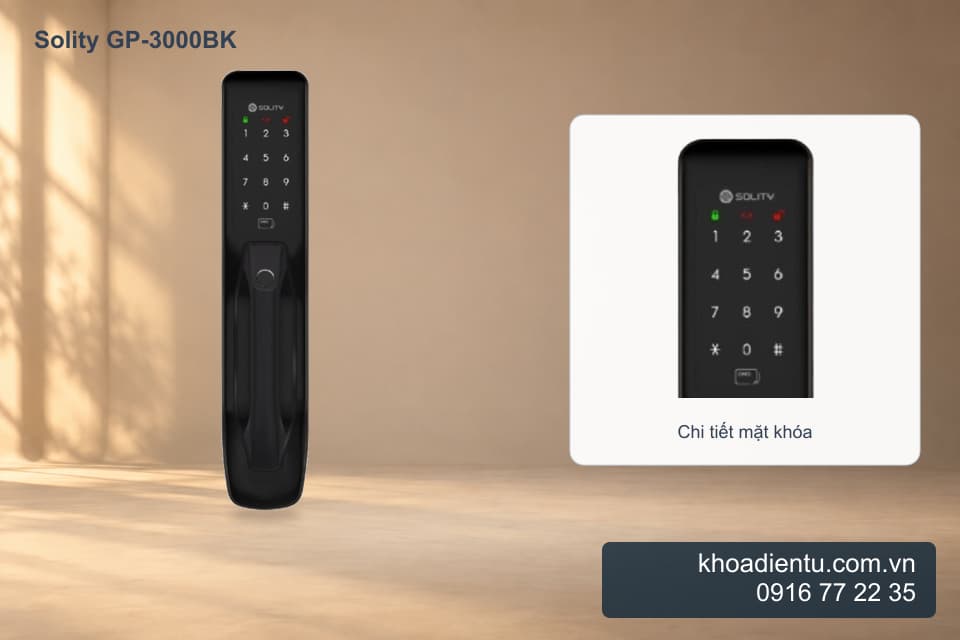
Ảnh minh họa trong bài là ảnh tổng thể sản phẩm từ kho đã đối chiếu, không phải ảnh giao diện ứng dụng, không phải bằng chứng chức năng quản lý phiên. Khi triển khai kiểm tra trên thiết bị thật, nên ghi lại phiên bản ứng dụng, hệ điều hành điện thoại, loại kết nối đang dùng và kết quả từng bước; các thông số này cần đo trực tiếp, không lấy từ suy luận.