Ứng dụng khóa thông minh không gửi thông báo: Nguyên nhân do cài đặt hệ điều hành và cách xử lý
Mục lục bài viết
Ứng dụng khóa thông minh không gửi thông báo: Nguyên nhân do cài đặt hệ điều hành và cách xử lý
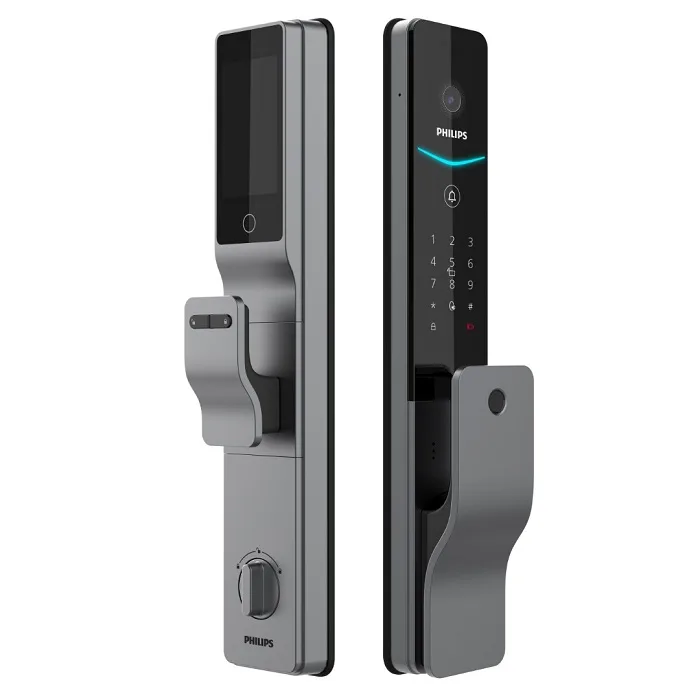
Một buổi sáng, bạn mở ứng dụng trên điện thoại và bất ngờ thấy lịch sử mở cửa có thêm vài lần truy cập mà mình không hề nhận được cảnh báo nào. Khóa vẫn nhận vân tay, vẫn phát tiếng bíp khi nhập mã, nhưng chiếc điện thoại im lặng như thể ứng dụng đang "ngủ quên". Đây là tình huống khá phổ biến với người dùng khóa điện tử như Philips DDL610-5HBS hay Philips 9300, và điểm mấu chốt là phần lớn nguyên nhân đến từ cài đặt của hệ điều hành chứ không phải khóa bị hỏng. Hiểu rõ cơ chế này giúp bạn xử lý nhanh thay vì loay hoay tháo lắp thiết bị.
Phân biệt "mất kết nối" và "không nhận thông báo"
Trước khi sửa bất cứ thứ gì, cần tách bạch hai tình huống thường bị gộp làm một. Một là khóa mất kết nối với ứng dụng: thiết bị không lên trạng thái trực tuyến, không đồng bộ được dữ liệu. Hai là khóa vẫn kết nối bình thường nhưng điện thoại chặn thông báo đẩy, nên bạn không thấy cảnh báo dù sự kiện đã được ghi nhận.
Với các mẫu như Khóa cửa Philips DDL610-5HBS, kết nối từ xa thực hiện qua gateway tương thích, ứng dụng Home Access hiển thị thông tin và cần gateway để hoạt động. Nếu router mất mạng, gateway mất điện hoặc tài khoản chưa đăng nhập đúng, bạn sẽ thấy trạng thái ngoại tuyến. Ngược lại, khi mọi thứ vẫn trực tuyến mà chuông báo không reo, khả năng cao quyền thông báo trên điện thoại đã bị tắt ở cấp hệ điều hành. Cần lưu ý một điều kiện cần thận trọng: không phải mọi mẫu khóa đều giữ nguyên toàn bộ tính năng khi ứng dụng ngoại tuyến, nên hãy đối chiếu hồ sơ từng mã sản phẩm trước khi kết luận. Các phương thức mở tại chỗ như vân tay, mã số, thẻ từ hay chìa cơ vẫn là điểm tựa quan trọng, và cũng chính là lý do nhiều người không nhận ra ứng dụng đang gặp vấn đề cho đến khi cần xem cảnh báo.
Kiểm tra quyền thông báo trên iOS
Trên iPhone, đường đi ngắn nhất là vào Cài đặt → Thông báo → chọn tên ứng dụng khóa. Tại đây cần bật "Cho phép thông báo", sau đó chọn kiểu hiển thị phù hợp: Banner, Màn hình khóa và Âm thanh. Nhiều người chỉ bật Banner mà tắt Âm thanh nên khi màn hình tắt thì không nghe thấy gì, dẫn đến hiểu lầm rằng ứng dụng không gửi thông báo.
Cũng trong màn hình này, hãy kiểm tra mục "Tóm tắt theo lịch" — nếu đang bật, hệ thống sẽ dồn thông báo thành từng đợt thay vì đẩy ngay, khiến cảnh báo mở cửa đến muộn hàng giờ. Ngoài ra, chế độ Tập trung (Focus) và Không làm phiền cũng có thể chặn thông báo từ ứng dụng. Cần nói rõ một giới hạn: các bước trên là nguyên lý chung của hệ điều hành, chưa có tài liệu riêng xác minh chi tiết luồng cài đặt cho từng mẫu khóa bán tại Việt Nam, nên tên mục có thể sai khác đôi chút giữa các phiên bản iOS.
Kiểm tra quyền thông báo trên Android
Với Android, đường đi thường là Cài đặt → Ứng dụng → chọn ứng dụng khóa → Thông báo. Điều quan trọng là phải bật tất cả các kênh thông báo, bởi Android tách riêng từng loại cảnh báo thành kênh độc lập. Chỉ cần một kênh bị tắt là bạn sẽ mất đúng loại cảnh báo đó, trong khi các kênh khác vẫn hoạt động bình thường.
Vấn đề lớn hơn nằm ở cơ chế tiết kiệm pin. Nhiều hãng điện thoại như Samsung, Xiaomi, Oppo hay Vivo mặc định tối ưu hóa pin khá mạnh tay, khiến ứng dụng chạy nền bị đóng băng và không nhận được thông báo đẩy. Bạn cần vào phần pin của ứng dụng và chọn chế độ không hạn chế, đồng thời tắt tối ưu hóa pin riêng cho ứng dụng khóa. Đây là bước nhiều người bỏ qua nhất, và cũng là lý do phổ biến khiến cảnh báo "lúc có lúc không".
Kiểm tra cài đặt bên trong ứng dụng
Sau khi đã mở khóa quyền ở cấp hệ điều hành, hãy vào chính ứng dụng để xem các công tắc cảnh báo. Với dòng Khóa cửa Philips DDL720-MVP-17HWS, hồ sơ ghi nhận ứng dụng Home Access cùng các phương thức mở bằng tĩnh mạch lòng bàn tay, vân tay, mã số, thẻ từ và chìa cơ. Tuy nhiên, danh sách kênh thông báo chi tiết trong ứng dụng cho từng mã sản phẩm chưa được xác minh đầy đủ, nên bạn nên tự đối chiếu trực tiếp trên thiết bị của mình thay vì dựa vào mô tả chung.
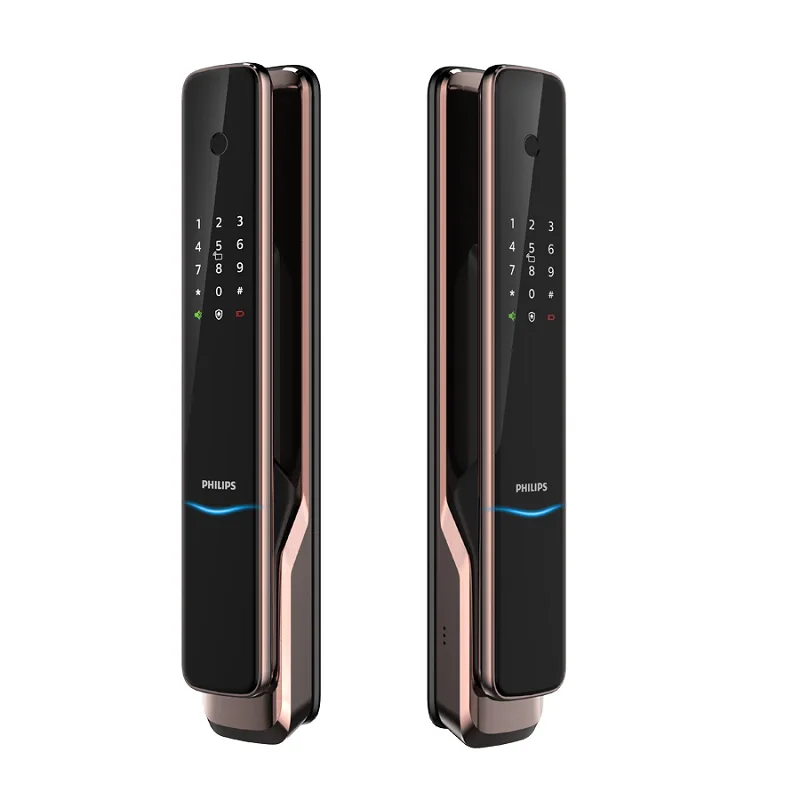
Những mục thường gặp gồm thông báo mở khóa, cảnh báo pin yếu và cảnh báo nhập sai mã nhiều lần; ngoài ra có thể có các cảnh báo khác tùy cấu hình từng model, nên hãy xem hồ sơ sản phẩm để đối chiếu. Cần phân biệt rạch ròi: vùng phím số cảm ứng dùng để nhập mã hoàn toàn khác với màn hình hiển thị, và cũng khác với camera hay chuông cửa. Việc một mẫu khóa có bàn phím không có nghĩa là nó có camera quan sát hay đàm thoại hai chiều. Vì vậy, nếu không thấy một mục nào đó trong ứng dụng, rất có thể model của bạn không được trang bị chức năng tương ứng, chứ không phải ứng dụng bị lỗi.
Kiểm tra gateway, router và băng tần mạng
Gateway là mắt xích trung gian giữa khóa và Internet. Nếu gateway mất điện, đèn trạng thái không sáng hoặc đặt quá xa router, lệnh từ ứng dụng sẽ không đến được khóa. Trình tự xử lý hợp lý là khởi động lại gateway trước, chờ thiết bị kết nối lại ổn định, rồi mới kiểm tra tiếp trên khóa. Việc reset khóa ngay từ đầu là phản ứng thường thấy nhưng không nên làm, bởi nó có thể xóa dữ liệu cấu hình mà chưa chắc đã giải quyết được nguyên nhân. Khi kiểm tra theo trình tự này, bạn cũng dễ đối chiếu hơn với mẫu Philips DDL610-5HBS, vốn cần gateway tương thích để đồng bộ dữ liệu với ứng dụng.
Một điểm kỹ thuật đáng lưu ý: cần phân biệt rõ lệnh đã được gửi thành công với việc khóa đã thực thi lệnh đó. Hệ thống điều khiển từ xa thường xử lý bất đồng bộ, nghĩa là ứng dụng báo "đã gửi" không đồng nghĩa cánh cửa đã thực sự mở hay đóng. Vì vậy, khi kiểm tra lỗi thông báo, đừng chỉ nhìn vào phản hồi trên màn hình mà hãy xem trạng thái kết quả và nhật ký sự kiện. Cũng cần nhớ rằng nhật ký ghi nhận thao tác mở cửa chứ không phải bằng chứng chắc chắn về việc ai đã đi qua cửa.
Phương án mở dự phòng khi ứng dụng không quản trị được
Điều quan trọng nhất khi ứng dụng gặp sự cố là bạn vẫn vào được nhà. Các mẫu khóa Philips nêu trong bài đều có vân tay, mã số, thẻ từ và chìa cơ dự phòng, nên hãy chủ động dùng các phương thức này thay vì phụ thuộc hoàn toàn vào điện thoại. Trước khi nghĩ đến việc reset thiết bị, cần chắc chắn mình đang có quyền quản trị và đã nắm rõ phương án mở dự phòng, bởi thao tác xóa dữ liệu có thể khiến bạn mất quyền truy cập nếu thực hiện sai thứ tự.
Mỗi model có yêu cầu nguồn điện riêng; hãy tra cứu thông số chính xác của mẫu bạn đang dùng thay vì áp dụng chung. Không nên suy đoán loại pin của model này từ model khác, và khi đầu đọc hoặc bàn phím phản hồi chậm, hãy kiểm tra nguồn trước tiên theo hướng dẫn của đúng model đó. Với các mẫu có màn hình hiển thị bên trong, hãy phân biệt rõ vùng phím số cảm ứng (dùng nhập mã) và màn hình hiển thị (dùng xem trạng thái hoặc hình ảnh) theo hướng dẫn của model đó, thay vì nhầm lẫn hai chức năng này khi kiểm tra cài đặt.
Kết luận
Khi ứng dụng khóa thông minh không gửi thông báo, hãy đi theo đúng thứ tự: kiểm tra quyền thông báo ở cấp hệ điều hành, rồi đến cài đặt trong ứng dụng, sau đó là gateway và mạng, cuối cùng mới xem xét đến phần cứng. Phần lớn trường hợp nằm ở quyền thông báo bị tắt hoặc cơ chế tiết kiệm pin chặn ứng dụng chạy nền, chứ không phải khóa hỏng. Trong lúc chờ khắc phục, hãy dùng vân tay, mã số hoặc chìa cơ để đảm bảo sinh hoạt không bị gián đoạn, và liên hệ bộ phận hỗ trợ kỹ thuật nếu nghi ngờ gateway hoặc khóa gặp lỗi phần cứng.